本記事にはプロモーションを含む場合があります。手順・機能名は 2026年7月31日時点 で DomoAI 公式サイト(domoai.app)を確認した情報です。DomoAI は機能追加・UI 変更が速いサービスなので、実際の操作前に公式の最新表示もあわせてご確認ください。
「手持ちの実写クリップを、アニメ風に変換したい」「自撮りや風景写真を、動くアニメ調にしたい」——そう思って DomoAI を触りはじめたものの、どのボタンから、どういう順番で操作すればアニメ化できるのかが意外とわかりにくい。機能名が似たものが並んでいて、最初は迷います。
先に結論をお伝えします。DomoAI のアニメ化は、大きく 「実写動画→アニメ変換」 と 「写真1枚→アニメ風動画」 の2ルートがあり、どちらも ①素材をアップロード → ②スタイルを選ぶ → ③生成 という3ステップが基本です。ポイントは 手順そのものより「素材選び」と「スタイル選択」で、ここで仕上がりの8割が決まります。
この記事では、アニメ化の具体的なワークフローに絞って手順を追います。料金プランや実質単価・Relax モードの損益分岐点は別記事の DomoAIの料金と無料枠 徹底解説 で計算しているので、コストが気になる方はそちらを先にどうぞ。ここでは「どう作るか」だけを、順を追って説明します。
DomoAI のアニメ化機能は3系統ある(2026年7月31日確認)
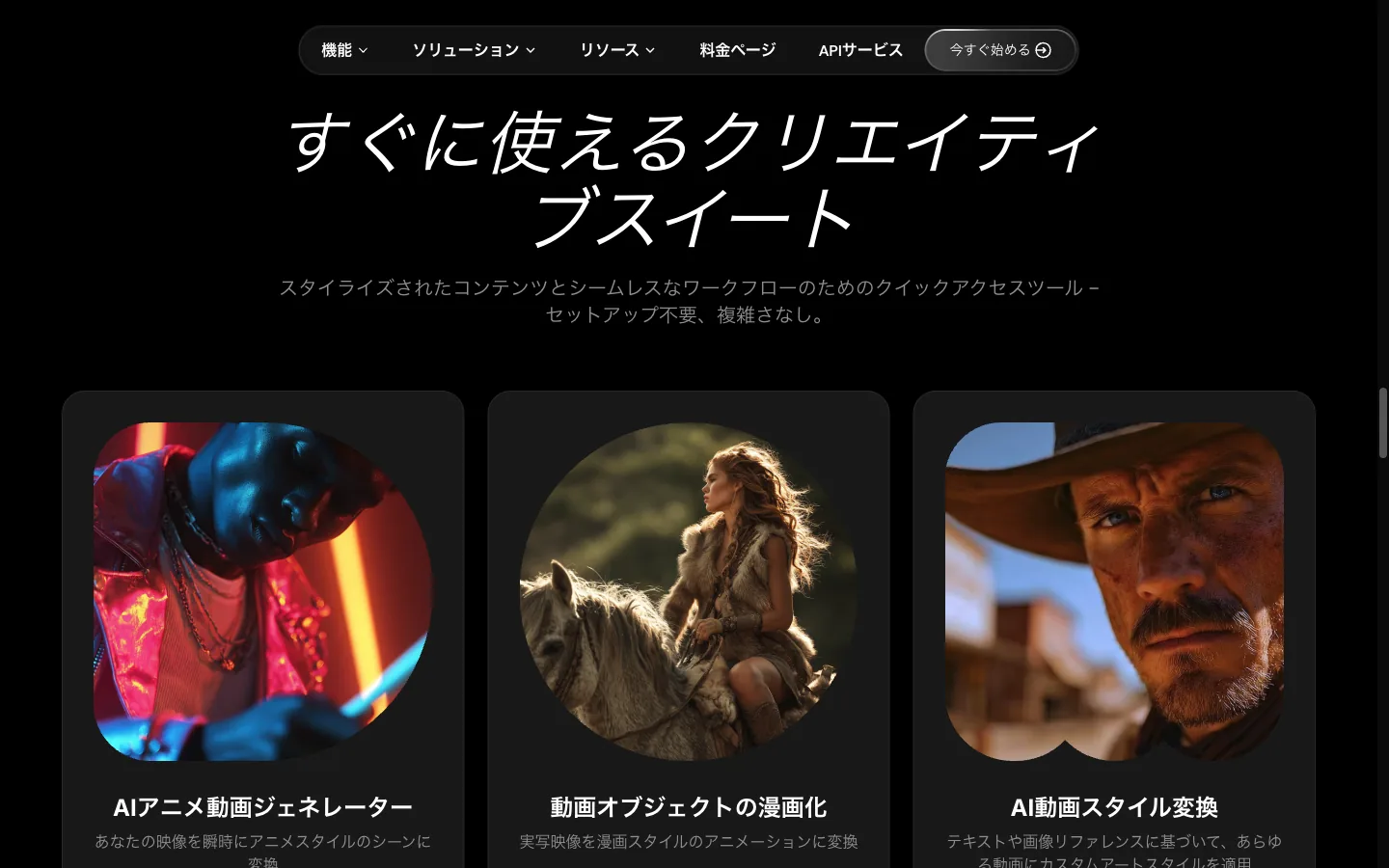
まず全体像です。DomoAI 公式サイトで、アニメ・スタイル変換に関わる機能は次の3つが用意されています(機能名は公式表記のまま、2026年7月31日確認)。
- AI Anime Video Generator:フッテージ(実写・既存動画)をアニメ調のシーンへ変換する、看板機能。「実写をアニメにする」の中心はこれです。
- Cartoonize Video Object(動画オブジェクトの漫画化):実写映像に映る被写体を、漫画・アニメスタイルのアニメーションへ変換する機能。「人物や物だけをアニメ調にしたい」ときはこれです。
- AI Video Style Transfer:テキストまたは画像リファレンスをもとに、独自のアートスタイルを動画へ適用する機能。「このイラストの雰囲気に寄せたい」というときに使います。
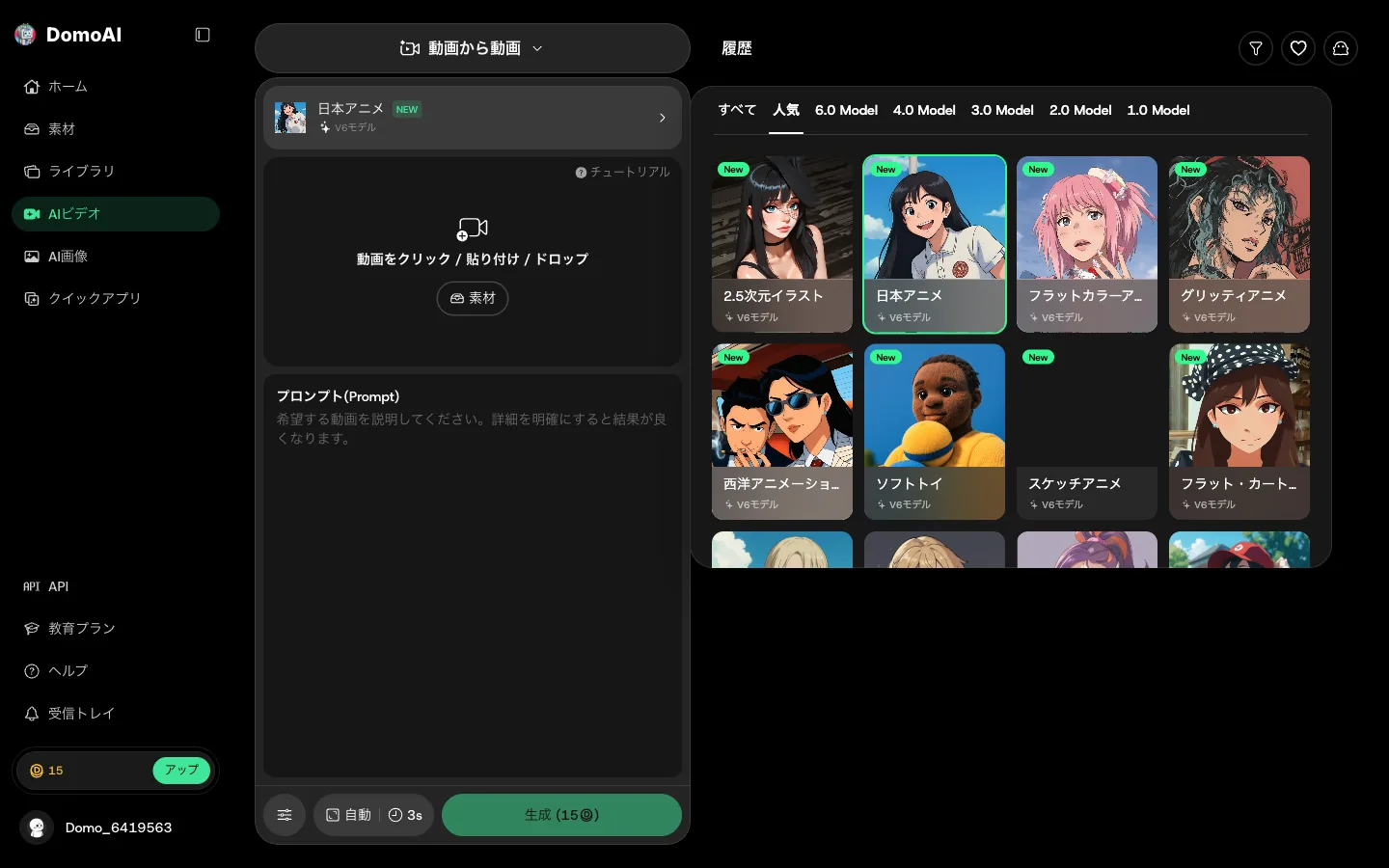
さらに、これらのスタイル選択の土台として RESTYLE という仕組みがあり、公式では 18種類の新スタイル(18 new styles) が追加されたとアナウンスされています(2026年7月31日確認)。アニメ風といっても幅があるので、この スタイルの選び分けが仕上がりを大きく左右します。
3つの機能名は紛らわしいですが、初心者は深く考えず 「実写動画をまるごとアニメにしたい=AI Anime Video Generator」「被写体だけ漫画調にしたい=Cartoonize Video Object」「特定の絵柄に寄せたい=AI Video Style Transfer」 と覚えておけば十分です。実際の操作画面では、用途別のクイックアプリとして並んでいます。
手順の前に:仕上がりを決める「素材選び」
手順を追う前に、いちばん大事な話をします。変換系 AI の仕上がりは、元素材の質でほぼ決まります。 これは DomoAI に限らず、実写→アニメ変換の宿命です。良いスタイルを選んでも、素材が悪ければきれいに決まりません。
うまくいく素材・いかない素材の傾向は、DomoAIの料金と無料枠 徹底解説 でも触れたとおりで、整理するとこうです。
- ✅ 向いている素材:構図が安定している/カメラや被写体の動きがゆるやか/背景がごちゃつきすぎていない/明るく、被写体がはっきりしているクリップ。
- ⚠️ 崩れやすい素材:動きが激しい/手ブレが大きい/フレーム間の変化が大きい(素早いパンやズーム)/暗くて被写体の輪郭が曖昧なクリップ。こうした素材は チラつき(フリッカー)が出やすくなります。
最初のコツは「短く・安定したクリップで1本試す」こと。 いきなり本番の長尺を投げず、数秒の安定クリップで自分の素材とスタイルの相性を確かめてから本番に進むと、クレジットの無駄打ちを減らせます。DomoAI はクレジット制で、しかも繰り越しできない使い切りなので、この「小さく試す」姿勢がそのまま節約になります(クレジットの仕組みは料金記事を参照)。
【本命】実写動画をアニメ風に変換する手順(Web版)
ここからが本題です。手持ちの実写動画をアニメ調に変換する、いちばん需要の多いルートを、公式UIの基本フロー(2026年7月31日時点)に沿って追います。これから始めるなら、UI がわかりやすい Web版(domoai.app) がおすすめです。
手順1:Web版にログインし、アニメ変換のアプリを開く domoai.app にログインし、ダッシュボードから AI Anime Video Generator のクイックアプリを開きます。用途別に入り口が分かれているので、「動画をアニメにする」系のアプリを選びます。
手順2:変換したい動画をアップロードする 手持ちの実写クリップをアップロードします。前述のとおり、まずは短く安定したクリップを選ぶのが成功のコツです。アップロードした素材は暗号化され、アカウント内でプライベートに扱われる、と公式は明記しています(2026年7月31日確認)。
手順3:スタイルを選ぶ(ここが最重要) アニメ風のスタイルを選択します。RESTYLE の複数スタイル(公式アナウンスで18種類)から、狙う絵柄に近いものを選びます。「アニメ風」とひとくちに言っても、セル画調・イラスト調・厚塗り調などで印象が大きく変わるため、ここは1回で決めず、候補を絞って何パターンか試すのが結局は近道です。
手順4:生成する スタイルを決めたら生成を実行します。急ぎなら Fast モード(クレジット消費)、待てるなら Relax モード(Standard 以上でクレジット消費なし・順番待ち)という使い分けができます。このモードの違いとコスト影響は料金記事で詳説しています。
手順5:結果を確認し、必要なら微調整 出力を確認し、スタイルが強すぎる/チラつく場合は、別スタイルや別クリップで再生成します。「素材を変える」「スタイルを変える」の2軸で試すのが、仕上がりを詰める基本ムーブです。
スタイル選択のコツ:RESTYLE を使い分ける
アニメ化の満足度は、スタイル選びの精度でほぼ決まります。RESTYLE で提供される複数スタイル(2026年7月31日時点で18種類の新スタイル追加が公式アナウンス)から選ぶとき、意識したいのは次の点です。
- 狙う「アニメ度」を先に決める:写実を残したソフトなアニメ調にしたいのか、思い切ってイラスト寄りに振り切りたいのか。方向性を決めてからスタイルを選ぶと迷いません。
- 素材との相性で選ぶ:人物クローズアップに向くスタイルと、風景・引きの画に向くスタイルは別です。被写体に合わせて選び分けます。
- Style Transfer で「参照画像」を使う手も:狙った絵柄のイメージが手元にあるなら、AI Video Style Transfer で画像リファレンスを与え、その雰囲気に寄せる方法もあります(テキストでの指定も可)。
「プリセットから選ぶ(AI Anime Video Generator / Cartoonize Video Object)」か「参照で寄せる(AI Video Style Transfer)」か——まずはプリセットで当たりをつけ、狙いが強いなら Style Transfer で寄せる、という順番が扱いやすいです。
写真1枚からアニメ風動画を作る手順
「動画素材はないけど、写真ならある」という場合のルートです。DomoAI は写真からのアニメ化にも対応しており、静止画を土台にアニメ調の動く動画を作れます。手順の考え方は動画変換と同じで、①写真をアップロード → ②スタイル(アニメ調)を選ぶ → ③生成の流れです。
写真からの生成は、動画変換に比べて元の動きに引きずられないぶん、スタイルの効きがわかりやすい一方、動きは AI が付けることになります。狙った動きにするには、スタイルと(機能によっては)プロンプトでの方向づけが効いてきます。SNS のアイコン用ショートや、1枚絵を動かした演出クリップに向くルートです。
なお「写真から動画」全般の考え方・他ツールとの比較は 画像から動画を無料で作る方法 にもまとめているので、DomoAI 以外の選択肢も見たい方はあわせてどうぞ。
Discord版でアニメ化する場合
DomoAI はサービスの原点である Discord ボット版からもアニメ化ができます。同じアカウントならプランやクレジットは Web 版と共通です。
Discord 版の基本は、DomoAI のサーバー内でファイルをアップロードし、コマンドで変換を指示する流れです。生成結果はチャンネルに投稿され、他ユーザーの生成物も目に入る半オープンな環境になります。コマンド操作に慣れている人や、みんなの作例を見ながら作りたい人には馴染みます。
これから始めるなら Web 版のほうが素直です。用途別クイックアプリで入り口が明確で、スタイル選択やクレジット管理もひと目でわかります。「コミュニティの雰囲気の中で作りたい/古参ワークフローに慣れている」なら Discord 版、という選び分けで問題ありません(両版の違いは料金記事でも整理しています)。
クレジットと生成時間の考え方——Fast と Relax の分岐点
正直に書くと、アニメ変換1本あたりの正確なクレジット消費と生成時間は、素材の長さ・スタイル・モード(Fast/Relax)・混雑状況で変動するため、「必ず何クレジット」とは言い切れません。当サイトでは、この実測を進めているところです。
現時点で言えるのは、コスト設計の勘どころは Fast か Relax かにある、ということです。急ぎは Fast(クレジット消費)、量産で待てるなら Relax(Standard 以上・消費なし・順番待ち)。「大量に、でも急がなくていい」使い方ほど、Relax 無制限でコストが劇的に下がる——この損益分岐は DomoAIの料金と無料枠 徹底解説 で数字にしています。手順とあわせて読むと、作り方とコストが一本につながります。
アニメ風動画の商用利用・版権の注意
アニメ調で作ると、つい「これ、そのまま投稿・収益化していいの?」が気になります。ここは料金記事で公式規約を実査済みなので、その結論を引用します(新しい主張は足しません)。
DomoAI は生成物の商用利用を明確に許可しており、生成物の権利はユーザー自身に帰属します(2026年7月12日、料金記事にて公式確認)。SNS コンテンツ・広告・クライアント案件を含めて商用利用でき、全プランで透かし(ウォーターマーク)なしです。YouTube / TikTok の収益化投稿にもそのまま使えます。
ただし——ツール側が許可していることと、出力内容が第三者の権利を侵していないことは別問題です。とくにアニメ調は、既存アニメのキャラクターや実在人物に酷似した出力を作りやすい方向でもあります。ツールが商用OKでも、アウトプットの中身が特定作品・人物の権利を侵していないかは自分で確認する責任があります。これは DomoAI に限らず全 AI ツール共通の注意点です。最新の規約は必ず公式サイトでご確認ください。
商用可否とライセンスの詳細は 動画生成AIの商用利用まとめ でも横断的に整理しているので、案件で使う予定がある方はあわせてご確認ください。
うまくアニメ化できないときのチェックリスト
最後に、「思ったようにアニメにならない」ときの見直しポイントをまとめます。手順自体は単純なので、つまずくのはたいてい素材かスタイルです。
- チラつく(フリッカー) → 素材の動きが激しすぎる可能性大。より短く・動きのゆるいクリップに変える。
- アニメ度が足りない/強すぎる → スタイルを変える。RESTYLE の別スタイルや、Style Transfer での参照指定を試す。
- 輪郭がぼやける・崩れる → 元素材が暗い/被写体が不明瞭なことが多い。明るく・被写体がはっきりした素材へ。
- 狙った絵柄にならない → プリセット任せをやめ、AI Video Style Transfer で狙いの絵柄の参照画像を与える。
- コストがかさむ → Fast で回しすぎている可能性。急がない分は Relax(Standard 以上)へ。詳細は料金記事。
基本は「素材を変える」「スタイルを変える」の2軸。この2つを動かせば、たいていの不満は解消に向かいます。
まとめ:手順はシンプル、勝負は素材とスタイル
DomoAI のアニメ化は、①アップロード → ②スタイル選択 → ③生成の3ステップで、手順自体はとてもシンプルです。差がつくのは、安定した素材を選ぶことと、RESTYLE / Style Transfer でスタイルを的確に選ぶこと。ここに小さく試す姿勢を組み合わせれば、無駄打ちを減らしながら狙った仕上がりに近づけます。
作り方の全体像がつかめたら、次はコスト設計です。何本作るか・どれくらい急ぐかで最適プランが変わるので、DomoAIの料金と無料枠 徹底解説 で自分の使い方に合うプランを確認してください。DomoAI を含むアニメ調ツールを1本あたりの実質単価で横並びにしたい場合は AIカートゥーン動画生成ツールの料金比較 を、DomoAI 以外のアニメ・スタイル系や実写級のツールも比較したいなら 動画生成AIの比較まとめ が入り口として便利です。
まずは短い安定クリップを1本、アニメに変換してみる——そこから始めるのが失敗しない入り口です 👉 DomoAI を公式サイトで試す。
本記事のアニメ化手順・機能名は 2026年7月31日に DomoAI 公式サイト(domoai.app)で確認した情報です。UI・機能・スタイルの種類は変更される場合があるため、操作前に必ず公式ページの最新表示をご確認ください。料金・クレジット消費に関する数値は DomoAIの料金と無料枠 徹底解説 を参照してください。