本記事にはプロモーション(アフィリエイトリンク)を含みます。画面・仕様は 2026年7月12日時点 で実機(app.pixverse.ai)とモデル別クレジット消費ドキュメントを確認した内容です。UIは更新されることがあるため、実際の表示と細部が異なる場合は最新画面を優先してください。
「PixVerse を使ってみたいけど、登録でつまずきそう」「画像から動画って、どこをどう押せば出せるの?」——この記事は、まさにこれから初めて触る人が、今日1本作れるようになることをゴールに書きました。
先に全体の流れを3行でまとめます。
- 登録(メールアドレスが一番確実。Googleログインは用意されていません)
- 画像か文章を入れて「生成」を押す(基本はこれだけ)
- 慣れたらテンプレで“バズる型”を使い、360P・V6でクレジットを節約する
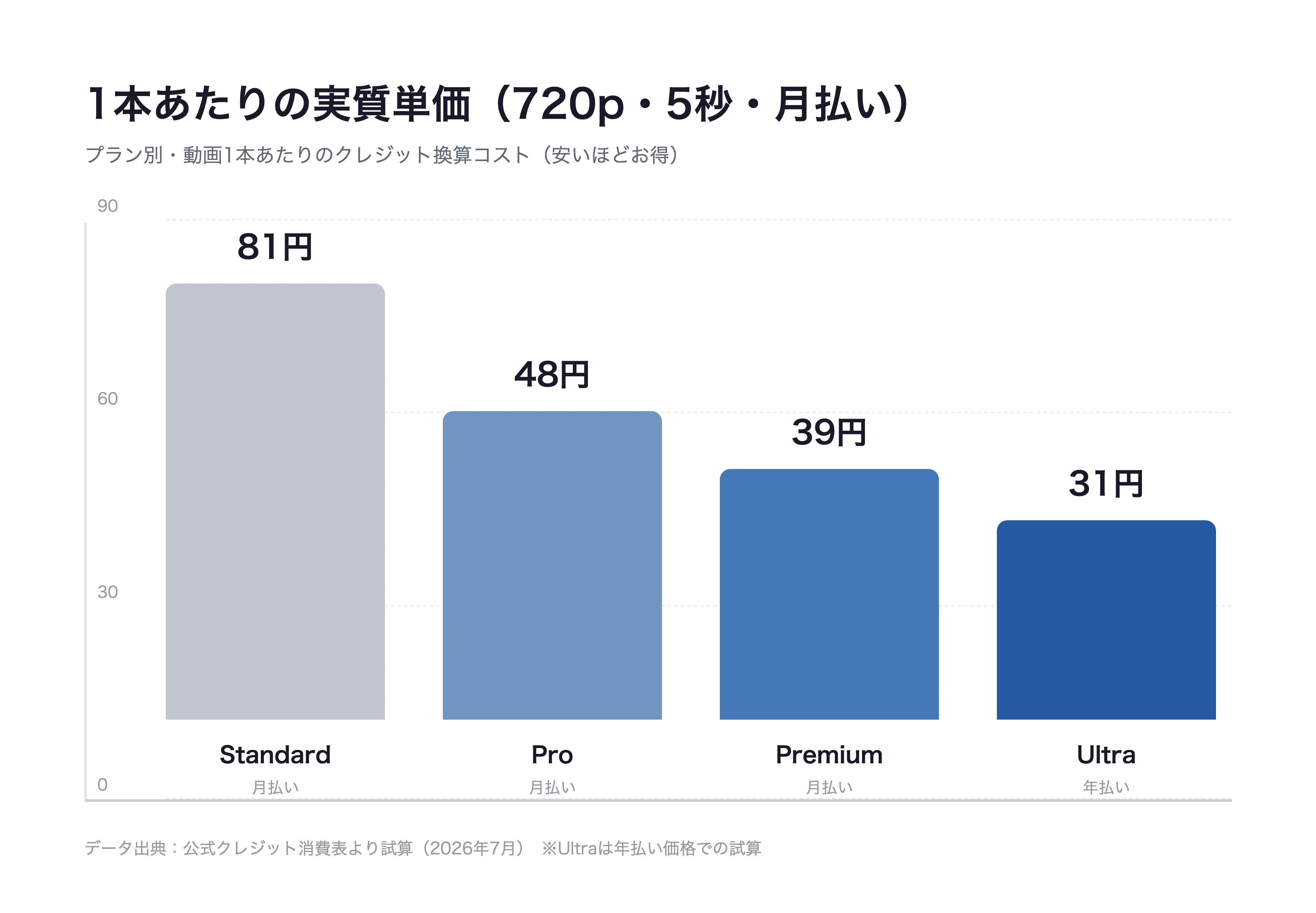
料金の詳しい話(実質単価やプラン選び)は姉妹記事 PixVerse の料金プラン徹底解説 にまとめてあるので、本記事は「操作」に集中します。それでは順番に見ていきましょう。
まず登録する——メールアドレスが一番確実です
PixVerse はブラウザ(app.pixverse.ai)とスマホアプリの両方から使えます。パソコンの大きい画面のほうが操作しやすいので、初めての方はブラウザ版を推奨します。
ここで最初の重要ポイントです。
【要注意】PixVerse には「Googleでログイン」はありません。 2026年7月12日時点で確認できるログイン方法は ①Apple ②Discord ③メールアドレス の3つだけです。古いレビュー記事では「Googleアカウントで登録」と書かれていることがありますが、現在の画面にGoogleボタンは存在しません。Googleログインを探して見つからず「壊れている?」と勘違いしないでください。
3つの中では、メールアドレス登録が最も確実です。理由は次のとおりです。
- Apple:iPhone/Macユーザーには速いですが、Apple ID のプライベートメール転送を使うと、後で別端末から入るときにアドレスが分かりにくくなることがあります。
- Discord:Discordアカウントを持っていない人には向きません。持っていても、退会やパスワード変更でログインが不安定になることがあります。
- メールアドレス:どの端末・どのブラウザからでも同じアドレスとパスワードで入れて、一番トラブルが少ない。迷ったらメールで登録しておけば失敗しません。
登録手順そのものはシンプルです。
- トップ右上の 「ログイン(Login)」 を押す
- 「メールで続ける」 を選び、メールアドレスを入力
- 届いた認証コード(または認証リンク)を入力して、パスワードを設定
- 完了。ログインすると、登録ボーナスのクレジットが付与されます
登録が済んだら、いよいよ動画を作ります。無料でも毎日60クレジットが補充されるので、まずは無料枠で操作に慣れましょう(無料枠には透かしが入り商用利用は不可。詳細は料金記事へ)。
まだアカウントを持っていない方は、こちらから無料で始められます 👉 PixVerse を無料で試す(クレジットカード不要)。
基本の生成フロー——「画像→動画」を1本作ってみる
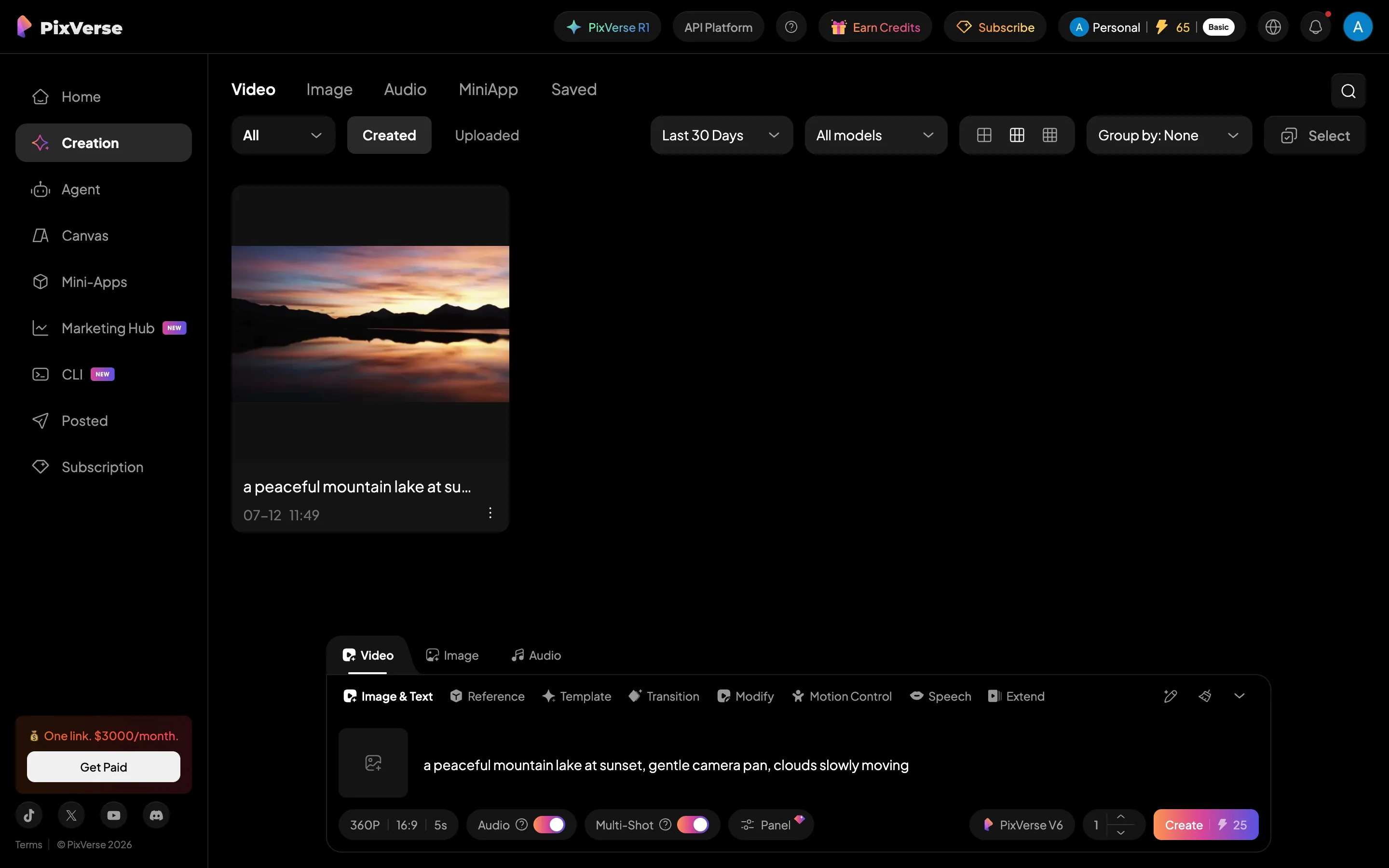
PixVerse の生成画面は、大きく分けて次の要素で構成されています。ここを押さえれば操作の8割は完了です。
- 入力エリア:画像をアップロードする枠と、プロンプト(指示文)を書く欄
- 設定バー:解像度(360P/540P/720P/1080P)・長さ(5秒/8秒)・モデル(V4.5/V5/V6 など)を選ぶ
- 生成ボタン:右下などにある「生成(Create/Generate)」ボタン。押すと消費クレジットが表示される
最初におすすめなのが 「画像→動画(Image to Video)」 です。文章だけで狙った映像を出すより、手持ちの写真やイラストを動かすほうが、初めてでも“それっぽい”結果になりやすいからです。手順を追いましょう。
ステップ1:画像をアップロードする
生成画面で 「Image to Video(画像から動画)」 のタブを選び、動かしたい画像を枠にドラッグ&ドロップします。人物写真、風景、イラスト、商品写真など何でもOKです。
ステップ2:どう動かすかを文章で書く
プロンプト欄に、「何が」「どう動くか」を短く具体的に書きます。例:
髪と服が風でゆっくりなびく、カメラは少しズームイン湖面に波紋が広がり、雲がゆっくり流れる
長い物語を書くより、動きを1〜2個に絞るほうが安定します。日本語でも通りますが、狙いどおりに動かないときは英語の簡潔な指示に切り替えると改善することがあります。
ステップ3:解像度・長さ・モデルを選ぶ
ここがクレジット消費を左右する大事な設定です。最初の練習では、一番安い「360P・5秒」で回すのがコツ(理由は後述の節約テクで詳しく説明します)。モデルは、省クレジットな V6 か、標準的な V5 を選べば十分です。
ステップ4:「生成」を押す
「生成」ボタンを押す前に、必ず表示される消費クレジット数を確認してください。360P・5秒なら1本25クレジットほど、720P・5秒なら60クレジットほどが目安です(2026年7月12日、生成パネルの消費表示で実測)。問題なければ押します。
数十秒〜数分でレンダリングが終わり、プレビューが出ます。気に入らなければプロンプトを微調整して再生成、気に入ったら同じ設定のまま解像度だけ上げて“本番”を出す——この流れが基本です。
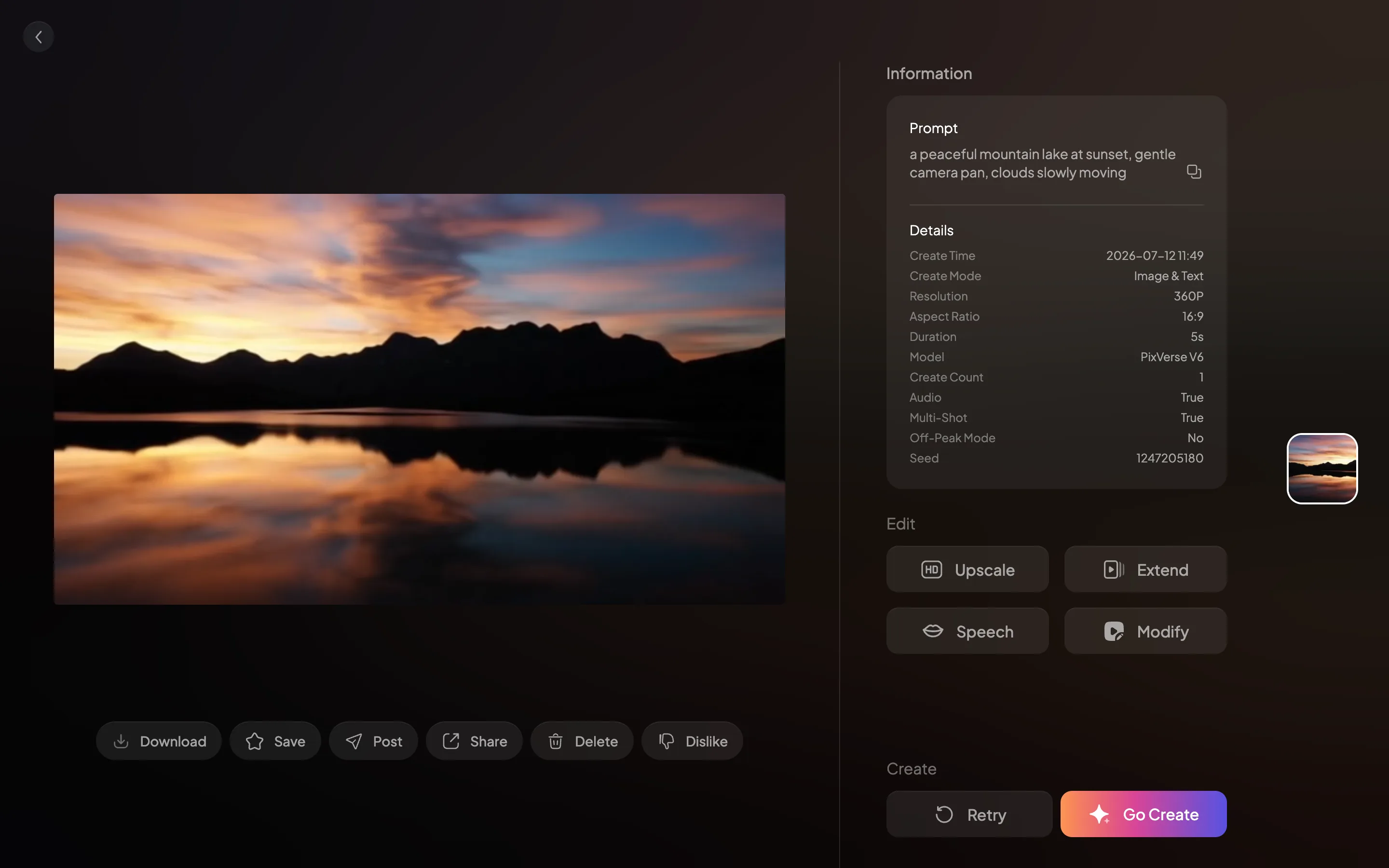
文章→動画(Text to Video)を使いたいときは、画像アップロードをせずプロンプトだけを書けばOKです。ただし文章だけは狙いを外しやすいので、慣れるまでは画像→動画のほうが失敗しにくいです。
PixVerse の“バズる王牌”——特効テンプレートの使い方
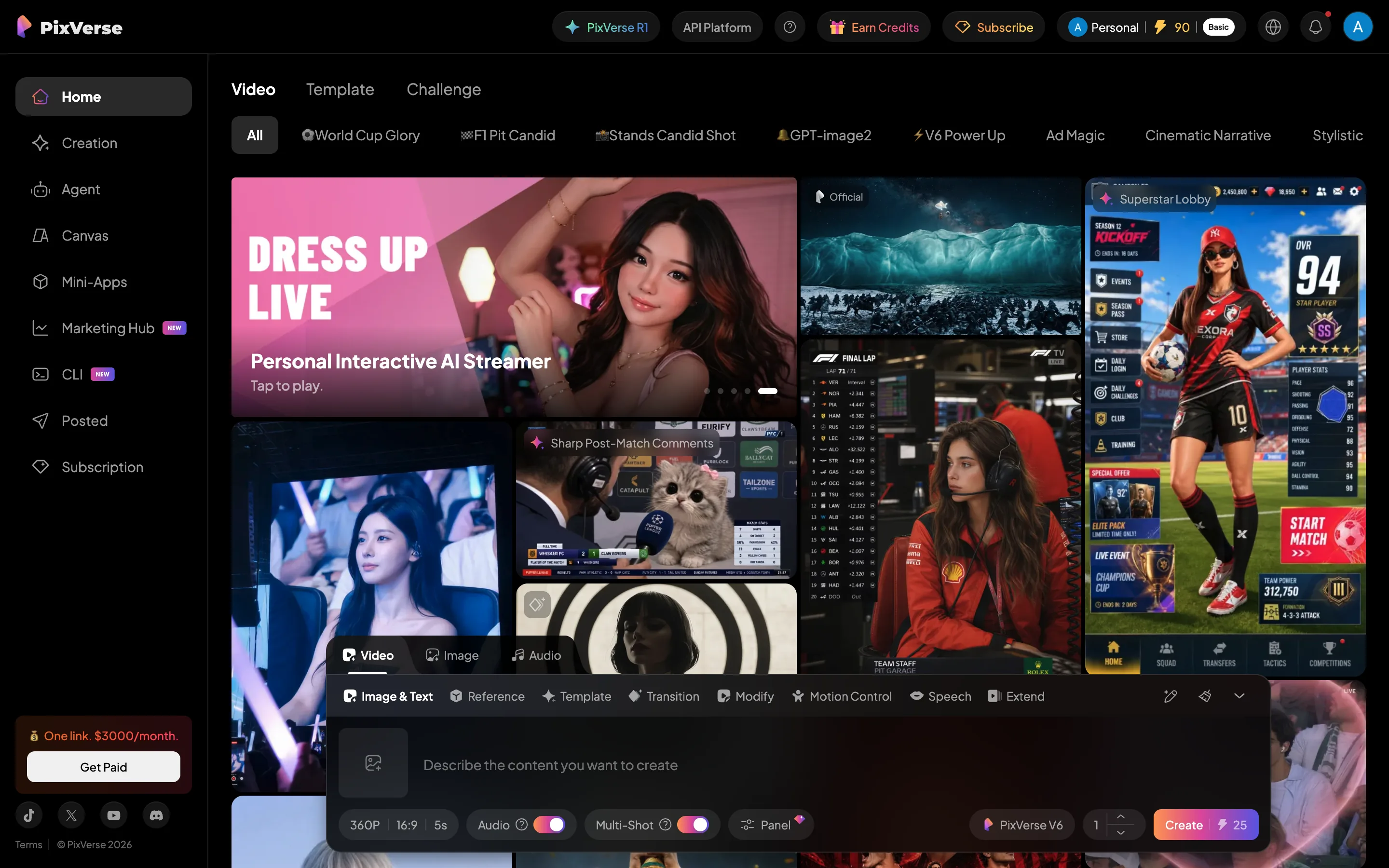
PixVerse が他サービスと差をつけているのが、AIテンプレート(特効・エフェクト)です。プロンプトを自分で考えなくても、用意された“型”に画像を1枚入れるだけで、SNSでバズりやすい演出動画がワンクリックで作れます。これはPixVerseの一番おいしい機能なので、初心者ほど最初に触ってほしい部分です。
使い方はとても簡単です。
- 画面の 「テンプレート(Template/エフェクト)」 の一覧を開く
- 気に入った演出(例:写真がドラマチックに動き出す系、変身系、爆発・エフェクト系など)を選ぶ
- 自分の画像を1枚アップロードする
- 「生成」を押す——以上です。プロンプトを書く必要はありません
テンプレートが強い理由は3つあります。
- プロンプト力がいらない:指示文を考えるのが一番の挫折ポイントなので、それを丸ごと省ける。
- “当たり”の演出が最初から入っている:バズった型がテンプレ化されているので、外しにくい。
- 量産に向く:同じテンプレに違う写真を入れれば、シリーズものが一気に作れる。
まずテンプレで手応えをつかんでから、自由生成(Image to Video)に進む——この順番が、PixVerseを楽しみながら上達する近道です。
クレジットを節約する使い方——360Pの下描き+V6
無料枠は毎日60クレジット、有料でも月のクレジットには上限があります。「思ったより早く無くなる」を防ぐために、操作の段階で効く節約テクを2つ紹介します。これは料金の話ではなく、日々の“操作の癖”の話です。
テク1:当たり探しは必ず「360P・低解像度」で回す
AI動画は、一発で理想どおりに動くことは少なく、プロンプトを微調整して“当たり”を引くまで何度も生成します。このとき最初から720P・1080Pで回すと、外すたびに大きくクレジットを消費します。
そこで、構図と動きを確かめる段階は360P・5秒(約25クレジット)で回し、気に入った1本だけ解像度を上げて本生成します。720P・5秒は約60クレジットなので、360Pなら半分以下。試行回数が多いほど差が効きます。
| 段階 | 解像度 | 目安クレジット | 目的 |
|---|---|---|---|
| 下描き(当たり探し) | 360P・5秒 | 約25 | 構図・動きの確認 |
| 本番(仕上げ) | 720P/1080P・5秒 | 約60/約120 | 公開用に高画質化 |
テク2:モデルは「V6」を選ぶとクレジットが劇的に安い
同じ解像度・長さでも、選ぶモデルで消費クレジットが大きく変わります。公式のモデル別消費表(2026年7月12日確認)では、最新の V6 が突出して省クレジットです。
| モデル | 720P・5秒 | 1080P・5秒 | 備考 |
|---|---|---|---|
| V3.5/V4/V4.5/V5/V5.5 | 60 | 120 | 標準的な消費 |
| V5.6 | 45(音声なし)〜80(音声あり) | 75〜150 | 音声付きは高コスト |
| V6 | 9(音声なし)〜12(音声あり) | 18〜23 | 最新・最省クレジット |
つまり、V6・720P・5秒なら音声なしで9クレジット。標準モデルの60クレジットと比べて6分の1以下です。「まず数をこなして慣れたい」段階では、V6を選ぶだけでクレジットの持ちが劇的に良くなります。
節約の黄金ルールをまとめます。
① 当たり探しは 360P × V6 で回す(最安)→ ② 気に入った1本だけ 720P/1080P で本生成する。 この二段構えを癖にするだけで、無料枠60クレジットでも1日にかなりの試行回数を回せます。
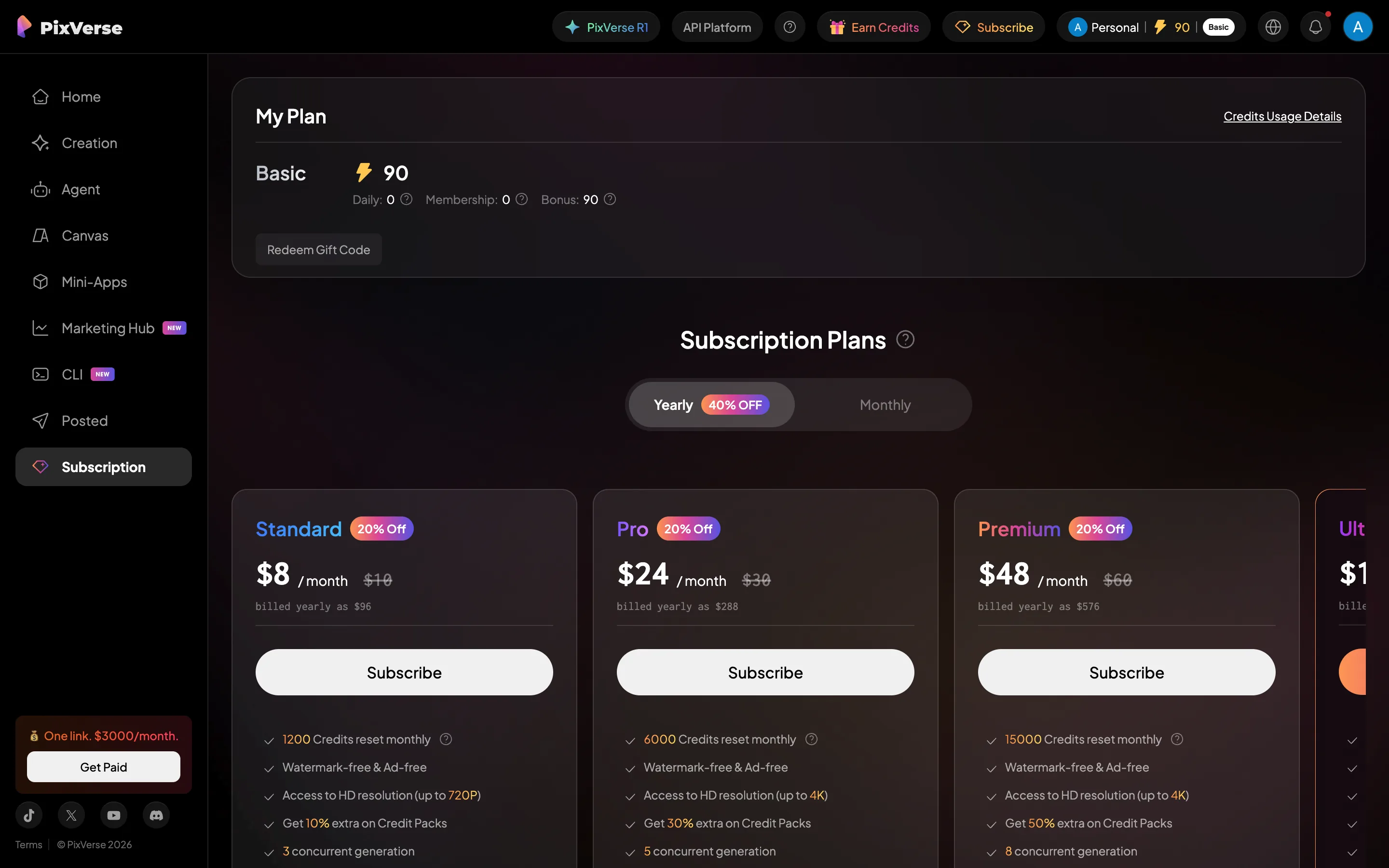
料金・プラン選びは姉妹記事へ
ここまでは「操作の仕方」を中心に説明しました。「どのプランを買えばいいか」「無料と有料で何が変わるか」「1本あたり実際いくらか」といった料金の判断は、別記事に詳しくまとめています。
- 無料枠の落とし穴(透かし・商用不可・日次失効)
- Standard $10 で透かしが消え商用利用が解禁される話
- 「月額の安さ ≠ 1本の安さ」という実質単価の逆転現象
- 日本からの支払い方法(Web決済がアプリ内課金より有利な理由)
👉 PixVerse の料金プラン徹底解説——無料枠・実質単価・商用利用の条件
操作に慣れて「これは使える」と感じたら、上の記事で自分に合ったプランを選んでください。まだ触っていないなら、まず無料で操作を体験するのが先です 👉 PixVerse を無料で試す。
よくある質問(FAQ)
Q1. Googleアカウントでログインできますか?
いいえ、できません。 2026年7月12日時点で PixVerse のログイン方法は Apple・Discord・メールアドレス の3つだけで、Googleログインのボタンは存在しません。古い解説記事にGoogleログインの記載があっても現状とは異なります。メールアドレスでの登録が最も確実なので、迷ったらメールを使ってください。
Q2. 画像から動画を作るとき、プロンプトは日本語でいいですか?
日本語でも動作します。ただし狙った動きが出にくいときは、英語の簡潔な指示に切り替えると安定することがあります。コツは、物語を長く書くのではなく 「何が・どう動くか」を1〜2個に絞ることです(例:カメラがゆっくりズームイン、髪が風になびく)。
Q3. テンプレート(特効)と自由生成、初心者はどちらから始めるべき?
テンプレートから始めるのがおすすめです。プロンプトを自分で考えなくても、画像を1枚入れて選ぶだけでバズりやすい演出動画が作れます。まずテンプレで手応えをつかみ、慣れてから自由生成(Image to Video)に進むのが挫折しない順番です。
Q4. クレジットをできるだけ長持ちさせるコツは?
2つあります。①当たり探しは360P・5秒(約25クレジット)で回す ②モデルはV6を選ぶ(720P・5秒で9クレジット〜と最安)。 この2つを癖にして、気に入った1本だけ解像度を上げて本生成すれば、無料枠60クレジットでも1日に多くの試行が回せます。料金の詳細は料金記事を参照してください。
まとめ
- 登録はメールアドレスが一番確実。Googleログインは存在しない(古い記事の誤り)。
- 基本は「画像アップロード+動きの指示+生成」。初めてなら文章生成より画像→動画のほうが失敗しにくい。
- テンプレート(特効)がPixVerseの王牌。プロンプト不要で、画像1枚からバズる型が作れる。初心者ほど最初に触るべき。
- 節約の黄金ルールは「360P×V6で当たり探し→本命だけ高解像度」。V6は標準モデルの6分の1以下のクレジットで済む。
- 料金・プラン選びは姉妹記事 PixVerse の料金プラン徹底解説 へ。
操作は驚くほどシンプルです。まずは無料枠で、テンプレに好きな写真を1枚入れるところから始めてみてください 👉 PixVerse を無料で試してみる
(画面・仕様は2026年7月12日確認。UIは更新される場合があるため、実際の表示を優先してください。)